
UI(ユーザーインターフェース)デザインは、ただ画面をキレイに整える作業ではありません。
Webサイト制作において重要なのは、ユーザーが迷わず目的へ辿り着けるよう導く“体験設計”です。
しかし、見た目に意識が向きすぎたり、自分の感覚に寄せすぎたりすると、せっかくのデザインも使いにくくなってしまいます。
ここでは、Webサイト制作でよく見かける“やってはいけないUIの例”をまとめました。
初心者の学習にも、経験者の振り返りにも役立つ内容です。
目次
1. 画面の目的がぼやけていて「何をすればいいの?」になってしまう
画面を開いたときに、
「ここって何をするページなんだろう?」
と感じる UI は、それだけでユーザーの意欲を下げてしまいます。
よくあるケースは、
-
CTA(行動ボタン)が多すぎる
-
何が主役の情報なのか分からない
-
見出しと内容の関係があいまい
ユーザーは画面をじっくり読みません。
“瞬間で判断する” からこそ、迷わせないことが大切です。
改善のヒント
画面の目的をひとつに決めて、それに沿って情報に優先順位をつけましょう。
主役は大きく・はっきり、補足は控えめに。
視線の流れがゴールへ向かう構成にすると、迷いがぐっと減ります。
2. 情報を詰め込みすぎて読まれる前に疲れてしまう
丁寧に説明しようとして、つい情報量が増えすぎる……これはよくあること。
でも実は、情報が多いほど「読む前にお腹いっぱい」になり、離脱の原因になりやすいんです。
ありがちな例は、
-
テキストがぎっしりで段落も少ない
-
画像やアイコンが多すぎて視線が散る
-
情報の分類がされていない
改善のヒント
余白は“無駄”ではなく“読みやすさを支える大事な要素”。
思い切って余白をとるだけでも、ぐっと読みやすくなります。
また、カードや見出しを使って「情報のまとまり」を作るだけで、視線がスムーズに流れます。
3. ボタンやリンクが“押せるもの”に見えない
フラットデザインが一般的になったことで、
「どこが押せるのか分かりづらい UI」も増えました。
たとえば、
-
ボタンとただのテキストの違いが分からない
-
ホバーしても変化が小さくて気づかない
-
下線がないリンクがリンクに見えない
ユーザーには“操作できる場所の目印”が必要です。
改善のヒント
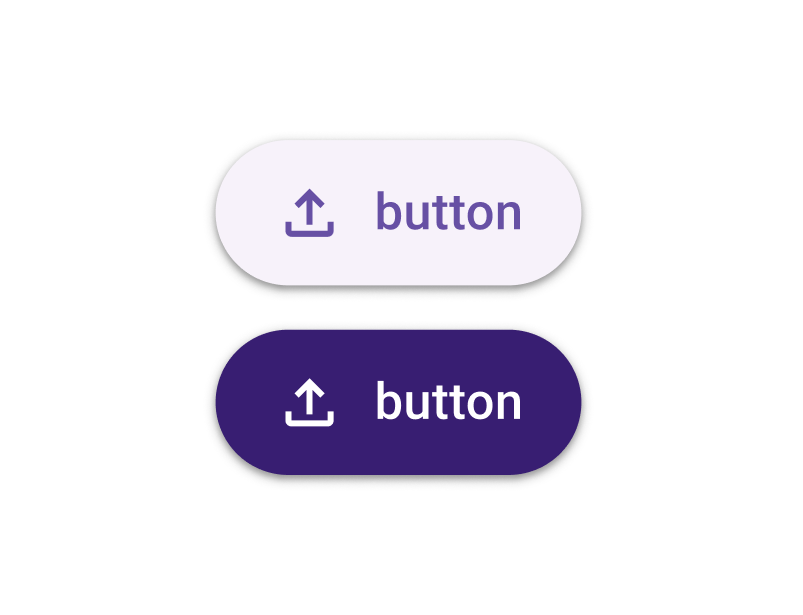
押せそうに見えるデザインを意識しましょう。
-
影を軽くつける
-
色を変える
-
アイコンを組み合わせる
-
余白でボタンの範囲をしっかり確保する
ほんの少しの工夫で、操作のストレスは大きく減ります。
下記の画像ように軽く影をつけたりアイコンを置くだけでもボタンらしく見える
4. 色が多すぎて何が重要なのか伝わらない
色はUIにおいて強力な情報ツール。
だからこそ、使いすぎると「結局どれを見るべきなの?」となりがちです。
ありがちな例:
-
強調色がページごとに違う
-
ほとんどの要素が色付きで主役がぼやける
-
注意・警告・成功のカラーがルール化されていない
改善のヒント
“配色のルール”を決めるだけで驚くほど見やすくなります。
例:
-
主ボタン:ブルー
-
警告:レッド
-
注意:イエロー
-
補足情報:グレー
色の役割を決めることで、自然と視線が誘導されます。
5. フォームが使いづらくて途中で挫折してしまう
フォームは、ユーザーが一番「がんばる」場面。
だから小さなつまずきが離脱につながります。
よくある問題は、
-
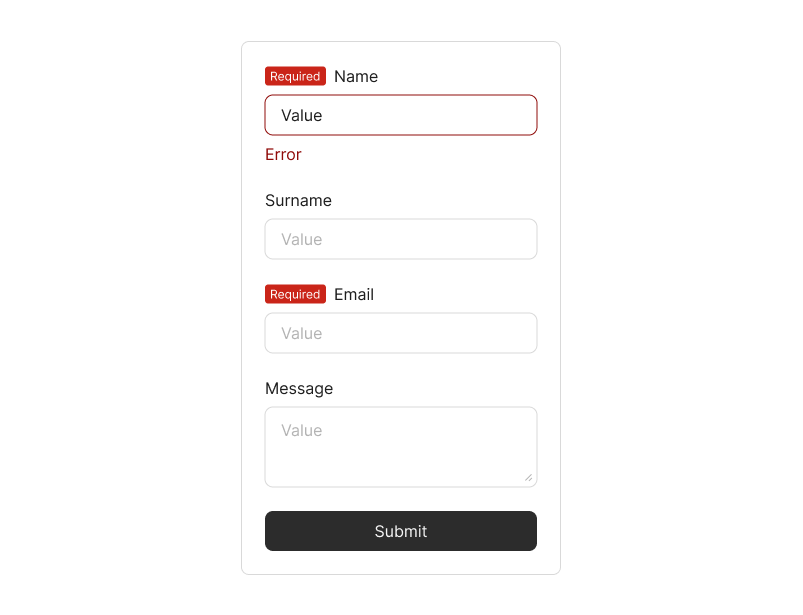
必須と任意の違いが分からない
-
エラーがどこか分からない
-
入力欄の幅が不自然
-
補助機能(住所の自動入力など)がない
改善のヒント
「できるだけ楽に入力できるか」を軸に改善しましょう。
-
エラーは入力欄のすぐ近くに
-
不要な入力欄はなくす
-
オートコンプリートを積極的に使う
-
入力欄の大きさは内容に合わせる
迷わせないことが、離脱を防ぐ一番の近道です。
下記の画像のようにエラーは入力欄の近くに、必須のラベルをわかりやすい位置に配置
6. アイコンだけで意味を伝えようとする
アイコンは便利ですが“伝わるかどうか”は別問題。
例:
-
ハート → お気に入り?いいね?
-
星 → 評価?保存?強調?
-
ハンバーガーアイコン → メニュー?設定?
制作者にとっては当たり前でも、ユーザー全員に伝わるとは限りません。
改善のヒント
アイコンにはできるだけ「ラベル(テキスト)」を添えましょう。
スマホアプリでもWebでも、“アイコン+言葉” がもっとも誤解されにくい組み合わせです。
7. 余白・フォント・UIパーツに統一感がない
統一されていない UI は、単体で見るとキレイでも“どこか使いにくい”印象になりがちです。
-
角丸の大きさが画面ごとに違う
-
文字サイズが安定していない
-
余白のルールがバラバラ
-
アイコンのテイストがそろっていない
視線の流れが安定しないと、ユーザーは無意識にストレスを感じます。
改善のヒント
完璧なデザインシステムでなくてもOK。
“ゆるい共通ルール”を作るだけでUIが整います。
-
余白の刻みを8pxなどで統一
-
見出しサイズをルール化
-
主ボタンの種類は一種類に絞る
細かい統一が UI 品質を大幅に上げます。
角丸の例↓
https://note.com/hiro_design_n/n/ncb30ff354092
8. アニメーションが多すぎてテンポが悪くなる
アニメーションは楽しい要素ですが、多すぎると逆効果です。
-
ローディングが長く感じる
-
フェードやスライドが重い
-
必要のない場面でも動きが多い
改善のヒント
アニメーションは“理解を助けるため”に使うのが基本。
-
状態変化を分かりやすくする
-
画面遷移を自然に見せる
この目的だけに絞ると、UIのテンポが自然なものになります。
9. デザイナーの好みが出すぎて、使う人が置いてけぼり
美しいデザインは素晴らしいですが、UIは“使われてこそ”価値があります。
-
好みだけで色やレイアウトを決める
-
実際の利用シーンを考慮できていない
-
年齢・スキル・環境を無視してしまう
改善のヒント
誰かに使ってもらうことが一番の近道。
第三者の視点は、デザイナー自身が見落としている気づきを教えてくれます。
10. デバイス特性を無視したUIになっている
スマホ・PC・タブレットでは、操作方法も得意な動きもまったく違います。
ありがちな例:
-
PC版をそのまま縮小しただけのスマホUI
-
タップ領域が狭い
-
スクロールが長すぎる
-
片手操作に向いていない
改善のヒント
-
タップ領域は44px以上
-
スクロールは区切ってメリハリを
-
スマホでは親指の届きやすい位置に主要ボタンを配置
“どこで、どう使われるのか”を理解するだけで、UIは格段によくなります。
11. 文言(マイクロコピー)が分かりづらい
UIの「優しさ」「分かりやすさ」は、実は文章に大きく左右されます。
-
専門用語が多い
-
文が長くて頭に入りにくい
-
エラー文が冷たく感じる
-
ボタンの文言が曖昧
改善のヒント
マイクロコピーは“ちょっとした声かけ”のようなもの。
短く、やさしく、具体的に。
例:
× 「エラーが発生しました」
◯ 「メールアドレスが未入力です。入力してから送信してください」
少し文を整えるだけで、驚くほど親切なUIになります。
まとめ:やってはいけないを知ると、UIが一気に改善する
UIデザインはセンスだけでなく、気づきと観察が大きな武器になります。
Webサイト制作においても、「なぜ迷うのか?」「どこで止まるのか?」を理解できればUI改善は一気に進みます。
-
目的が分かりづらい
-
情報が多すぎる
-
ボタンやリンクが押せそうに見えない
-
色や余白のルールがない
-
フォームでつまずきやすい
-
アイコンだけで説明してしまう
-
統一感がない
-
アニメーションが多すぎる
-
デザイナーの好みが強すぎる
-
デバイス特性を無視している
-
文言が分かりにくい
これらを避けるだけで、使いやすさは大きく変わります。
「やってはいけない」を知ることは、良いUIへの近道。
今日のデザインに、ぜひ役立ててみてください。
Webサイト制作で離脱率を下げる!ユーザーが離脱しない5つのデザインポイント
UIは細かな気づきの積み重ねで大きく変わります。
もし「今のUIは適切?」「改善したいけど何から?」と迷っていたら、ぜひプロの視点で壁打ちしてみてください。
Webサイト制作・UI改善のご相談はこちらから